



Hace unos días nos enteramos de que la función «deshacer el envío» en Gmail, que hasta ahora sólo estaba disponible como función de Gmail Labs, había entrado a formar parte de las opciones de configuración de Gmail de forma oficial.
💼 Empleos tech relacionados:
- DESARROLLADOR .NET · Grupo Caprinet S.C.
- Desarrollador backend
3,342 vacantes activas en LATAM · ver todas → · ⭐ Opiniones en Google
¿En qué te ayudamos hoy?
🎓 Cursos confirmados con 50% OFF hoyInicia 26 Sep — cupo limitado para lectores del blog:
-
💬 Diplomado .NET Empresarial Desde Cero
· Inicia 26 Sep · sabatino ·
$39,990$19,995 (-50%) MXN -
💬 Visual Studio .NET Desde Cero
· Inicia 26 Sep · sabatino ·
$12,250$6,125 (-50%) MXN -
💬 Consultor AWS Despliegue de Apps
· Inicia 28 Sep · lunes - jueves ·
$8,130$4,065 (-50%) MXN
Por WhatsApp en horario habil · ver todos los cursos → · ⭐ Opiniones en Google
Es decir, ahora ya no está en fase de pruebas, sino que es una opción más dentro de Gmail.
Y lo cierto es que, una vez te acostumbras a tenerla, es la más útil. Porque, ¿Cuántas veces has enviado un email donde querías enviar un fichero adjunto, sin el fichero adjunto? ¿O lo has enviado a la persona equivocada?
Aquí te enseño cómo activar la opción de deshacer el envío en Gmail.
- Haz clic en el icono de la rueda dentada en la esquina superior derecha de la pantalla principal de Gmail, y escoge la opción de Configuración.

- En la pestaña de General, busca la opción Deshacer el envío.
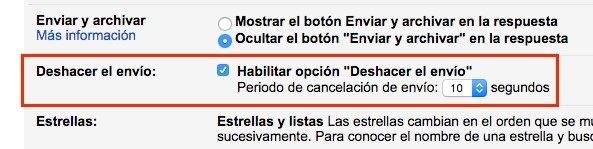
- Usando el menú desplegable, podrás elegir un período de tiempo determinado, entre 5 y 30 segundos. Éste es el tiempo del que dispondrás para cancelar el envío de un email.

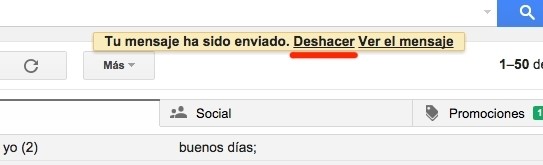
- Haz clic en el botón de Guardar cambios en la parte inferior de la pantalla, y listo. Ahora podrás anular el envío de cualquier email en el que hayas apretado el botón de Enviar antes de tiempo.
💼 Empleos tech relacionados:
- DESARROLLADOR .NET · Grupo Caprinet S.C.
- Desarrollador backend
3,342 vacantes activas en LATAM · ver todas → · ⭐ Opiniones en Google