



¿Sigues confirmando citas comerciales una por una en WhatsApp? Es hora de cambiar esa dinámica. La automatización de confirmaciones no solo te ahorra horas de trabajo manual, sino que también reduce los olvidos y mejora la experiencia de tus clientes. En este tutorial paso a paso, aprenderás a configurar un sistema eficiente que confirme, recuerde y gestione tus citas directamente en la plataforma de mensajería más usada en el mundo.
💼 Empleos tech relacionados:
- Programador jr · RECAM LASER INTERNATIONAL S.A DE C.V
- Especialista de Redes Cisco / Wireless · Sictel Soluciones TI, S.A. de C.V.
2,926 vacantes activas en LATAM · ver todas → · ⭐ Opiniones en Google
¿En qué te ayudamos hoy?
🎓 Cursos confirmados con 50% OFF hoyInicia 17 Oct — cupo limitado para lectores del blog:
-
💬 Consultor Spring Framework
· Inicia 17 Oct · sabatino ·
$12,900$6,450 (-50%) MXN -
💬 Consultor AWS Despliegue de Apps
· Inicia 24 Oct · sabatino ·
$8,130$4,065 (-50%) MXN -
💬 Consultor API REST con .Net Core
· Inicia 14 Nov · sabatino ·
$10,930$5,465 (-50%) MXN
Por WhatsApp en horario habil · ver todos los cursos → · ⭐ Opiniones en Google
¿Por qué automatizar la confirmación de citas por WhatsApp?
La confirmación manual de citas es un cuello de botella silencioso en muchos equipos comerciales. Cada llamada o mensaje individual consume tiempo valioso que podrías invertir en cerrar más ventas. Al automatizar este proceso, logras:
- Reducción de inasistencias: Los recordatorios automáticos disminuyen hasta un 40% los no-shows.
- Atención inmediata: Tus clientes reciben confirmación al instante, sin esperas.
- Escalabilidad: Puedes gestionar decenas o cientos de citas sin aumentar tu carga de trabajo.
- Profesionalismo: Un sistema automatizado transmite organización y confianza.
Requisitos previos para implementar la automatización
Antes de comenzar, asegúrate de contar con los siguientes elementos:
- Una cuenta de WhatsApp Business (gratuita).
- Acceso a una API de WhatsApp o una plataforma de automatización.
- Un calendario o CRM donde gestiones tus citas (Google Calendar, HubSpot, etc.).
- Plantillas de mensajes aprobadas para notificaciones.
Paso 1: Elige la plataforma de automatización adecuada
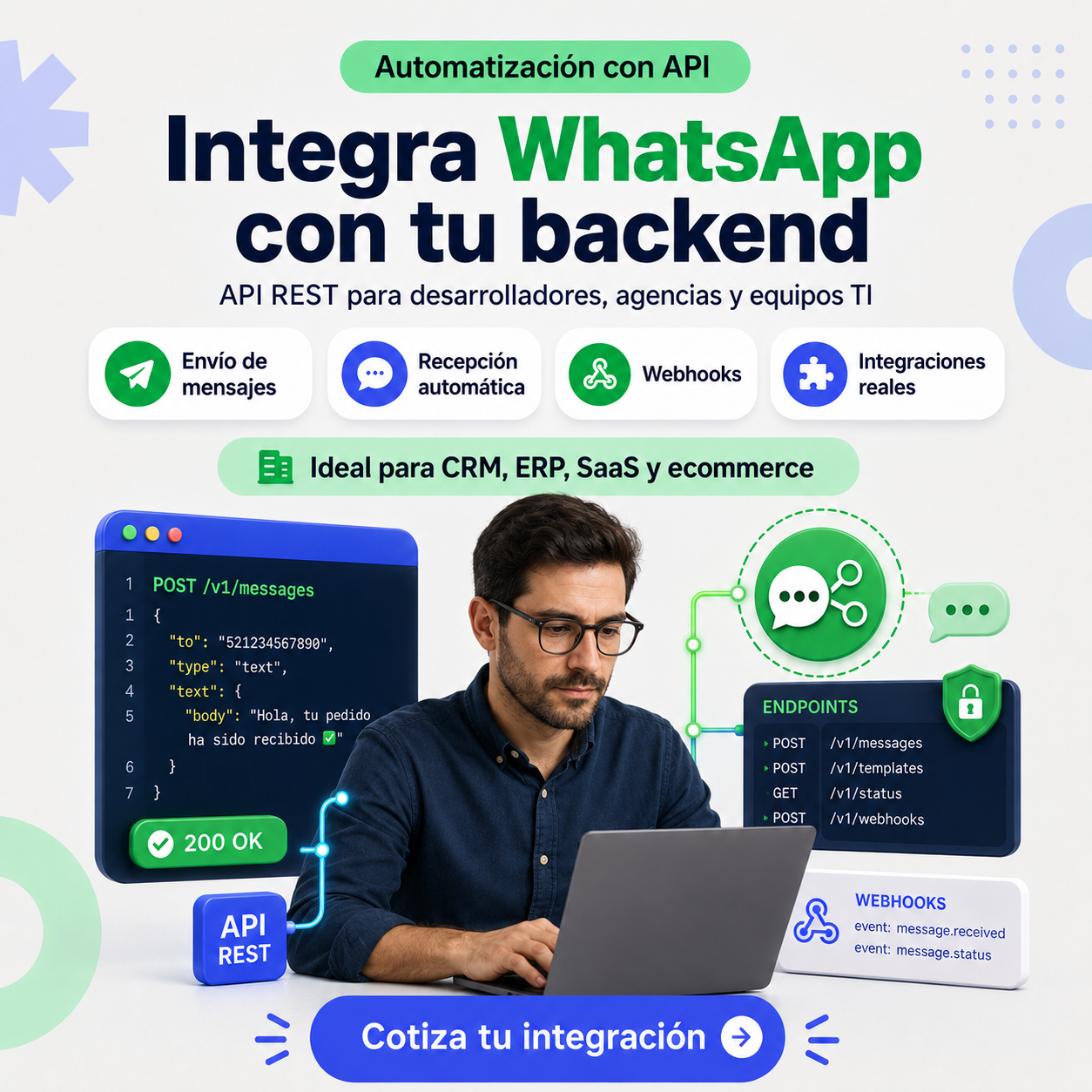
El primer paso es seleccionar la herramienta que conectará tu calendario con WhatsApp. Busca una solución que ofrezca integración nativa con tu CRM y que permita personalizar mensajes. Por ejemplo, WhatzMe API proporciona funcionalidades avanzadas como envío programado de mensajes, plantillas dinámicas y seguimiento de entregas. Esta plataforma es ideal si buscas una integración robusta sin necesidad de programar desde cero.
Comparativa rápida de opciones
Existen dos enfoques principales: usar una API directa de WhatsApp o emplear un intermediario que simplifique el proceso. Mientras que la API oficial ofrece control total, herramientas como WhatzMe API reducen la complejidad técnica, permitiendo que tu equipo se enfoque en la estrategia comercial.
Paso 2: Configura tu calendario y define los disparadores
El siguiente paso es definir qué eventos activarán los mensajes automáticos. Los disparadores más comunes son:
- Nueva cita agendada.
- Recordatorio 24 horas antes.
- Confirmación de asistencia.
- Reagendación o cancelación.
En tu calendario, crea eventos con detalles claros (cliente, hora, ubicación) y conéctalo a la plataforma de automatización mediante webhooks o integraciones nativas.
Paso 3: Diseña mensajes claros y con llamado a la acción
Un mensaje de confirmación efectivo debe ser breve, personalizado y contener una acción clara. Por ejemplo: “Hola [Nombre], tu cita está confirmada para el [fecha] a las [hora]. Responde CONFIRMAR para asegurar tu lugar o REAGENDAR si necesitas cambiar.”
Recuerda que WhatsApp Business requiere plantillas preaprobadas para mensajes iniciados por la empresa. Asegúrate de redactarlas siguiendo las políticas de la plataforma.
Paso 4: Integra la API y automatiza el envío
Ahora llega el momento técnico. Si usas una plataforma como Prospefy, el proceso se simplifica: esta herramienta te permite gestionar campañas de mensajería y automatizar flujos de comunicación sin escribir código complejo. Prospefy es especialmente útil si buscas una solución integral que combine seguimiento de leads y envío de mensajes.
Si optas por la API directa, deberás:
- Obtener credenciales de WhatsApp Business API.
- Configurar un servidor para manejar las solicitudes.
- Escribir la lógica que conecte tu calendario con la API.
- Probar en un entorno de desarrollo antes de desplegar.
Paso 5: Prueba el flujo completo
Antes de lanzar, realiza pruebas exhaustivas: agenda una cita de prueba, verifica que el mensaje se envíe correctamente, que la confirmación se registre y que los recordatorios lleguen en el momento exacto. Presta atención a los márgenes de tiempo y a la personalización de los campos dinámicos.
Buenas prácticas para maximizar resultados
- Personaliza siempre: Usa el nombre del cliente y detalles específicos de la cita.
- Ofrece opciones de gestión: Permite confirmar, reagendar o cancelar desde el mensaje.
- Mide tus métricas: Monitorea tasas de confirmación, respuestas y no-shows para ajustar tu estrategia.
- Mantén un tono profesional: La automatización no debe sacrificar la cercanía con el cliente.
Errores comunes y cómo evitarlos
Uno de los errores más frecuentes es enviar mensajes demasiado genéricos, lo que disminuye la tasa de respuesta. Otro es no configurar correctamente los husos horarios, provocando recordatorios en horas inadecuadas. Además, evita saturar al cliente con demasiados mensajes; establece un máximo de dos recordatorios por cita.
Mide el impacto en tu operación comercial
Después de implementar la automatización, analiza los resultados: ¿cuántas horas ahorraste? ¿Cómo cambió la tasa de asistencia? Herramientas como Prospefy ofrecen paneles de análisis que te ayudarán a visualizar el rendimiento de tus campañas. Por otro lado, WhatzMe API proporciona reportes de entrega y lectura, esenciales para calibrar tus mensajes.
Alternativas y consideraciones técnicas
Si tu equipo tiene conocimientos de desarrollo, puedes construir una integración a medida. Sin embargo, las soluciones existentes reducen el tiempo de implementación de semanas a días. Evalúa el costo-beneficio: una plataforma de pago suele ser más rentable que el desarrollo interno, especialmente si no cuentas con un equipo técnico dedicado.
Automatizar la confirmación de citas comerciales a través de WhatsApp es una decisión estratégica que impacta directamente en tu productividad y en la satisfacción de tus clientes. Siguiendo este tutorial, podrás implementar un sistema sólido en pocos días, liberando tiempo para lo que realmente importa: hacer crecer tu negocio.
💼 Empleos tech relacionados:
- Programador jr · RECAM LASER INTERNATIONAL S.A DE C.V
- Especialista de Redes Cisco / Wireless · Sictel Soluciones TI, S.A. de C.V.
2,926 vacantes activas en LATAM · ver todas → · ⭐ Opiniones en Google