




💼 Empleos tech relacionados:
- Senior Android Developer at Benito Juarez, Mexico City · mroads
- Android Automotive Developer · Luxoft
3,056 vacantes activas en LATAM · ver todas → · ⭐ Opiniones en Google
¿En qué te ayudamos hoy?
🎓 Cursos confirmados con 50% OFF hoyInicia 17 Oct — cupo limitado para lectores del blog:
-
💬 Consultor Spring Framework
· Inicia 17 Oct · sabatino ·
$12,900$6,450 (-50%) MXN -
💬 Consultor AWS Despliegue de Apps
· Inicia 24 Oct · sabatino ·
$8,130$4,065 (-50%) MXN -
💬 Consultor API REST con .Net Core
· Inicia 14 Nov · sabatino ·
$10,930$5,465 (-50%) MXN
Por WhatsApp en horario habil · ver todos los cursos → · ⭐ Opiniones en Google
¿Quieres compartir información o imágenes con otras apps? Hoy te mostramos como puedes crear un boton de compartir en Android para que tu app comparta información con otras, podrás compartir información via bluetooth, correo, whatsapp y otras muchas más, te muestro el código mediante un ejemplo.
Muchas veces al programar una app android es necesario compartir información con otras apps, con el ejemplo que veremos hoy veremos como compartir información con:
- Bluetooth
- Correo
- Gmail
- Hangout
Seguramente habrás visto esta pantalla más de una vez en alguna de las apps que más utilizas:
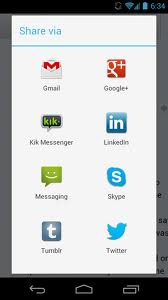
Pues es justo lo que vamos a hacer el día de hoy.
Lo primero que necesitamos es crear un boton, ya sea en un actionbar, un elemento de un menu e incluso un boton normal en nuestra interfaz, tu sabes lo tipico de un boton:
|
1
2
3
4
5
6
|
boton.setOnClickListener(new View.OnClickListener(){
@Override
public void onClick(View v) {
// CODIGO VA AQUÍ
}
});
|
Este codigo depende de si es un boton tradicional como es el caso anterior o si es un elemento de menu, etc.. pero la idea es la misma, meter el codigo para lanzar el menu de compartir.
Despues, dentro de este boton vamos a escribir el siguiente código:
|
1
2
3
4
5
6
|
Intent compartir = new Intent(android.content.Intent.ACTION_SEND);
compartir.setType(«text/plain»);
String mensaje = «Te recomiendo esta App para encontrar trabajo y obtener descuentos.»;
compartir.putExtra(android.content.Intent.EXTRA_SUBJECT, «Empleos Baja App»);
compartir.putExtra(android.content.Intent.EXTRA_TEXT, mensaje);
startActivity(Intent.createChooser(compartir, «Compartir vía»));
|
Lo que hacemos es crear un Intento ACTION_SEND y le indicamos que el tipo de contenido que vamos a compartir es texto plano.
Nota: También podemos compartir imagenes con el tipo imagen/jpeg
Creamos un mensaje y un asunto mediante EXTRA_SUBJECT y EXTRA_TEXT y por último iniciamos la actividad con el titulo “Compartir vía”.
Como puedes ver es bastante fácil de implementar y muy útil para nuestros proyectos de programación android.
Te esperamos en los próximos artículos en donde hablaremos mas acerca de estos temas que hoy en día son de importancia e interés en el mundo de la tecnología.
💼 Empleos tech relacionados:
- Senior Android Developer at Benito Juarez, Mexico City · mroads
- Android Automotive Developer · Luxoft
3,056 vacantes activas en LATAM · ver todas → · ⭐ Opiniones en Google